עסקים וטכנולוגיה5 דקות קריאה

איך לחבר WordPress Forms ל-Zoho CRM דרך Zoho Flow — מדריך שלב אחר שלב

7 שלבים פשוטים לחיבור טפסי WordPress ל-Zoho CRM ללא כתיבת קוד — כל ליד מהאתר עובר אוטומטית ל-CRM

מאתgur-man·26 במאי 2026
איך לחבר WordPress Forms ל-Zoho CRM דרך Zoho Flow — מדריך שלב אחר שלב

עיקרי הדברים

  • 1חיבור WordPress Forms ל-Zoho CRM דרך Zoho Flow לא דורש כתיבת קוד — רק Webhook ומיפוי שדות.
  • 2ה-Webhook שיוצרת Zoho Flow עובד עם WP Forms, Contact Form 7 ומרבית תוספי הטפסים ב-WordPress.
  • 3מיפוי שדות נכון הוא השלב הקריטי — שם הפנייה, האימייל והטלפון חייבים להגיע לשדות הנכונים ב-CRM.
  • 4לאחר ההפעלה, כל טופס שנשלח מהאתר הופך אוטומטית לליד ב-Zoho CRM — ללא התערבות ידנית.

אם האתר שלכם בנוי על WordPress ואתם מנהלים לידים ב-Zoho CRM, סביר להניח שאתם מזינים נתונים ידנית — או שאתם מפספסים פניות. במדריך זה נראה כיצד לחבר את טפסי WordPress ישירות ל-Zoho CRM דרך Zoho Flow, ב-7 שלבים שלא דורשים כתיבת קוד. כל ליד שנשלח מהאתר מגיע אוטומטית ל-CRM — עם כל הפרטים, בזמן אמת.

שלב 1 — נכנסים ל-Zoho Flow

נכנסים לכתובת flow.zoho.com. Zoho Flow היא פלטפורמת האוטומציה של Zoho שמחברת בין אפליקציות שונות — בתוך אקוסיסטם Zoho ומחוצה לו. אם אתם משתמשי Zoho One, Flow כלולה בחבילה ללא עלות נוספת.

שלב 2 — יוצרים פלואו חדש

בפינה הימנית לוחצים על NEW FLOW. בוחרים Create From Scratch ונותנים שם לפלואו — מומלץ שם תיאורי כמו 'WordPress Lead to Zoho CRM' כדי שיהיה קל לזהות בעתיד.

שלב 3 — מגדירים את הטריגר (Webhook)

לוחצים על Trigger ובוחרים Webhook. המערכת תייצר כתובת URL ייחודית שמשמשת כנקודת הכניסה לכל מידע שיישלח מ-WordPress. שמרו את ה-URL הזה — תצטרכו אותו בשלב הבא. לדוגמה: https://flow.zoho.com/webhook/incoming?zapikey=XXXXX

שלב 4א — נכנסים לעריכת הטופס ב-WordPress

אחרי שהגדרתם את ה-Webhook ב-Zoho Flow, עוברים ל-WordPress ונכנסים לעריכת הטופס הרלוונטי.

שלב 4ב — ניווט להגדרות ה-Webhook ב-WP Forms

בתוך הטופס עוברים ל-Settings ← Integrations ← Webhooks.
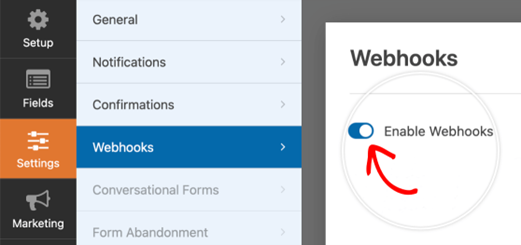
שלב 4ב — ניווט להגדרות ה-Webhook ב-WP Forms

שלב 4ג — מדביקים את ה-URL ושומרים

מדביקים את ה-Webhook URL שקיבלתם מ-Zoho Flow ושומרים. מעכשיו כל שליחת טופס תשלח את המידע ישירות ל-Zoho Flow.
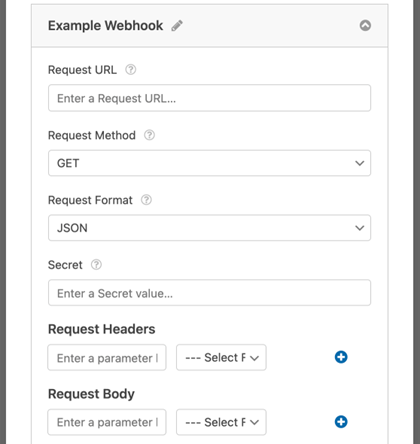
שלב 4ג — מדביקים את ה-URL ושומרים

שלב 5 — בודקים שהמידע מגיע

חוזרים ל-Zoho Flow ולוחצים על Test Flow. שולחים טופס ניסיון מהאתר ובודקים שהנתונים הגיעו ונקלטו כראוי. זהו שלב קריטי — לא ממשיכים להגדרת הפעולה לפני שמאשרים שהמידע מגיע בצורה תקינה.

שלב 6א — בוחרים את הפעולה ב-Zoho Flow

בתפריט משמאל בוחרים ACTION. בוחרים Zoho CRM כיישום היעד, ואז את הפעולה Create Record — Lead.
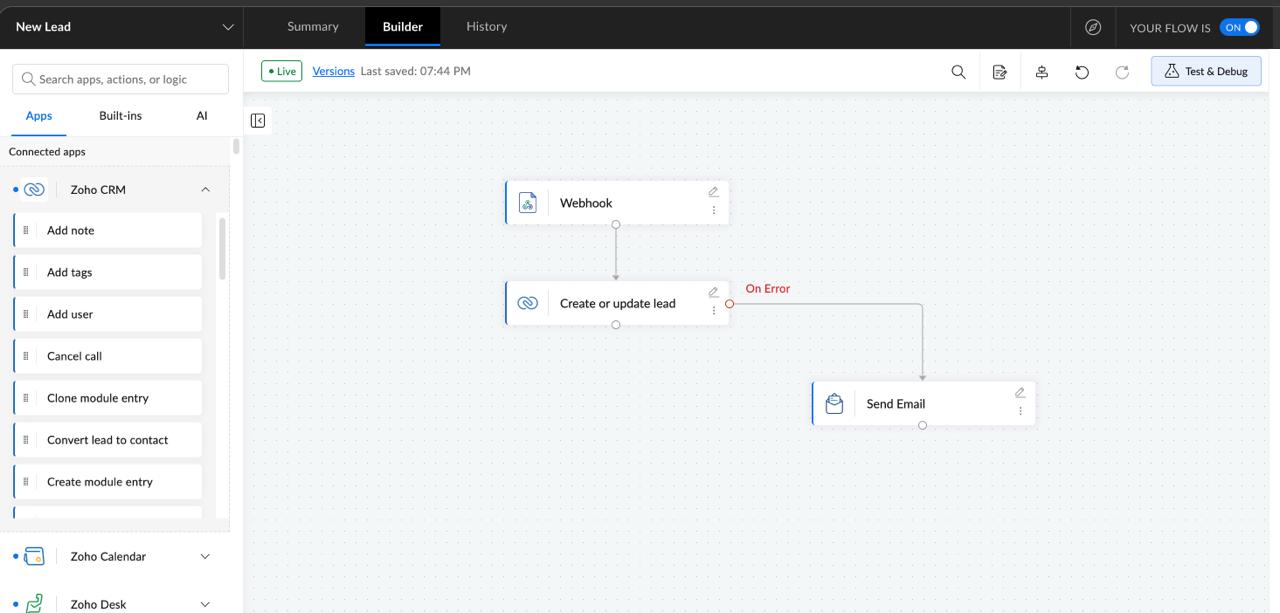
שלב 6א — בוחרים את הפעולה ב-Zoho Flow

שלב 6ב — ממפים את השדות ל-Zoho CRM

ממפים את השדות מהטופס לשדות המתאימים בכרטיס הליד ב-CRM: שם הפונה, אימייל וטלפון. חשוב לוודא שכל שדה חובה ב-CRM מקבל ערך — אחרת הליד לא ייווצר.
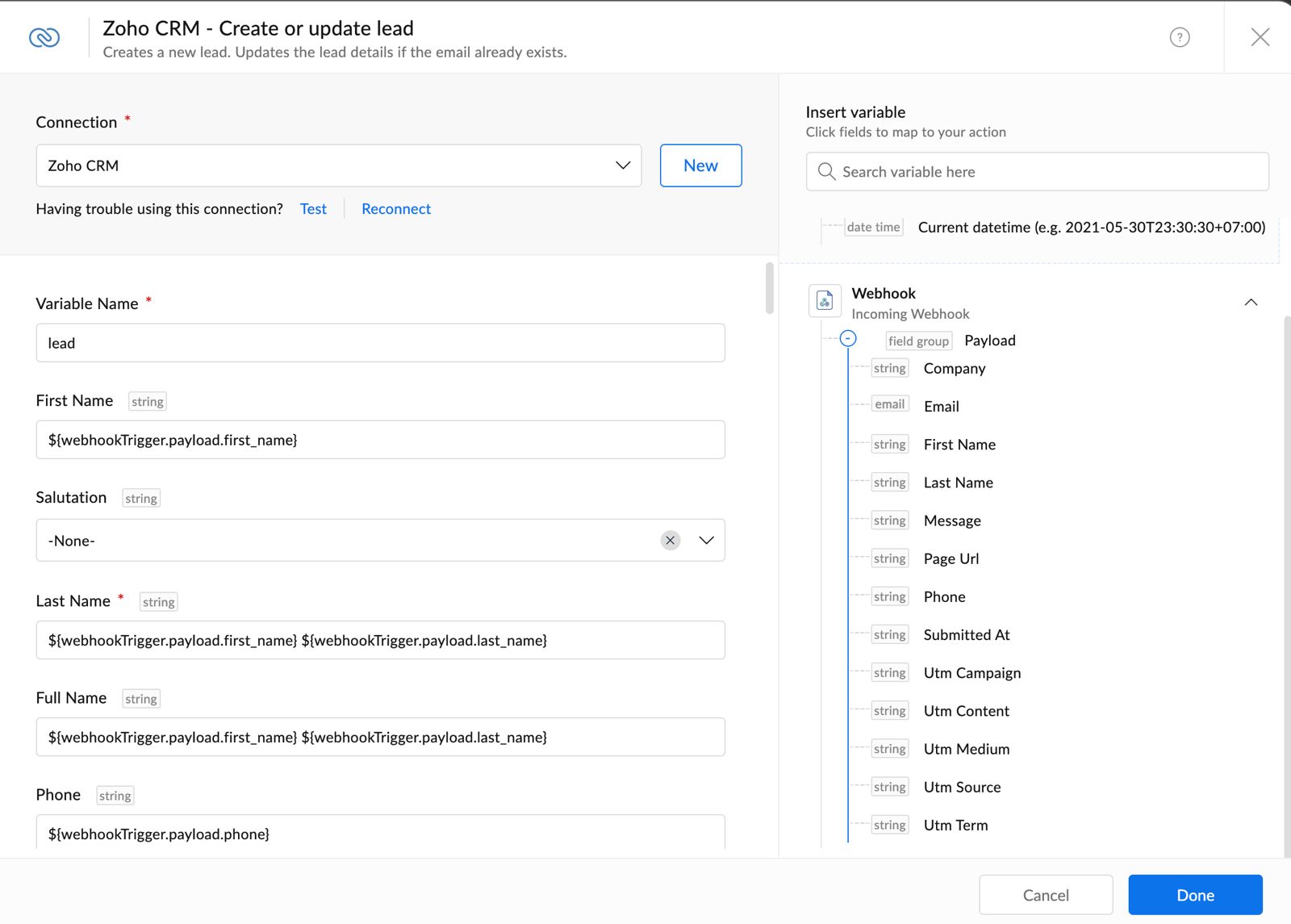
שלב 6ב — ממפים את השדות ל-Zoho CRM

שלב 7 — מפעילים ובודקים

לוחצים על Turn On ואז SAVE. הפלואו פעיל. שלחו ליד אמיתי דרך הטופס באתר ובדקו שהוא הגיע ל-Zoho CRM עם כל הפרטים הנכונים. מעכשיו כל פנייה דרך הטופס תיצור ליד אוטומטי ב-CRM — בלי צורך בהתערבות ידנית.

סיכום

צוות 1T Solutions מחבר מערכות WordPress ל-Zoho CRM ומטמיע אוטומציות לידים לעסקים בישראל — עם פרויקטים במחיר קבוע ותמיכה מלאה בעברית. צרו איתנו קשר לשיחת אפיון ללא עלות.


#Zoho Flow#WordPress#Zoho CRM#Zoho ישראל#אוטומציית לידים#Webhook#עסקים קטנים ובינוניים

רוצים להפוך את הידע הזה למערכת שעובדת?

ב־1T Solutions אנחנו מתכננים ומטמיעים מערכות שמחברות בין העסק, הצוות והטכנולוגיה.

שאלות נפוצות

לא. כל התהליך מבוסס על ממשק ויזואלי — יצירת Webhook, הדבקת URL ב-WordPress ומיפוי שדות בZoho Flow. לא נדרשת ידיעת תכנות, PHP, JavaScript או API ישיר.

Zoho Flow עובד עם כל תוסף שתומך בשליחת Webhooks — WP Forms, Contact Form 7, Gravity Forms, Elementor Forms ועוד. אם לתוסף שלכם אין תמיכה מובנית ב-Webhooks, ניתן להשתמש בתוספי WordPress ייעודיים שמוסיפים יכולת זו.

הבעיות הנפוצות ביותר: הפלואו לא הופעל (שלב 7), ה-Webhook URL לא הודבק נכון ב-WordPress, או מיפוי שדות שגוי שגורם לשדה חובה להישאר ריק. בZoho Flow ניתן לראות את היסטוריית הריצות ולזהות בדיוק איפה התהליך נעצר.

כן. ניתן ליצור פלואו נפרד לכל טופס — או פלואו אחד עם לוגיקה מסועפת שמזהה מאיזה טופס הגיעה הפנייה ומטפל בה בהתאם. לדוגמה: טופס 'צרו קשר' יוצר ליד, טופס 'הרשמה לוובינר' יוצר ליד עם תג ספציפי.

שניהם יכולים לבצע את החיבור. היתרון של Zoho Flow: כלול ב-Zoho One ללא עלות נוספת, האינטגרציה עם Zoho CRM נייטיבית ויציבה יותר. יתרון Zapier: מגוון רחב יותר של אינטגרציות עם כלים חיצוניים. לעסקים שכבר ב-Zoho One — Zoho Flow הוא הבחירה הברורה.

כן. Zoho Flow כלול בחבילת Zoho One ללא תשלום נוסף. לעסקים שמשלמים על Zapier בנפרד, המעבר ל-Zoho Flow הוא חיסכון ישיר — במיוחד כשנפח האוטומציות גדל.

למי שמכיר את הכלים — 15 עד 30 דקות. לפעם הראשונה, עם הבדיקות, כ-45–60 דקות. הצעד שלוקח הכי הרבה זמן הוא בדרך כלל מיפוי השדות — כדאי לוודא מראש מה שמות השדות בטופס ב-WordPress ומה שמות השדות ב-Zoho CRM.

מעוניינים בפרטים נוספים?

דברו איתנו!