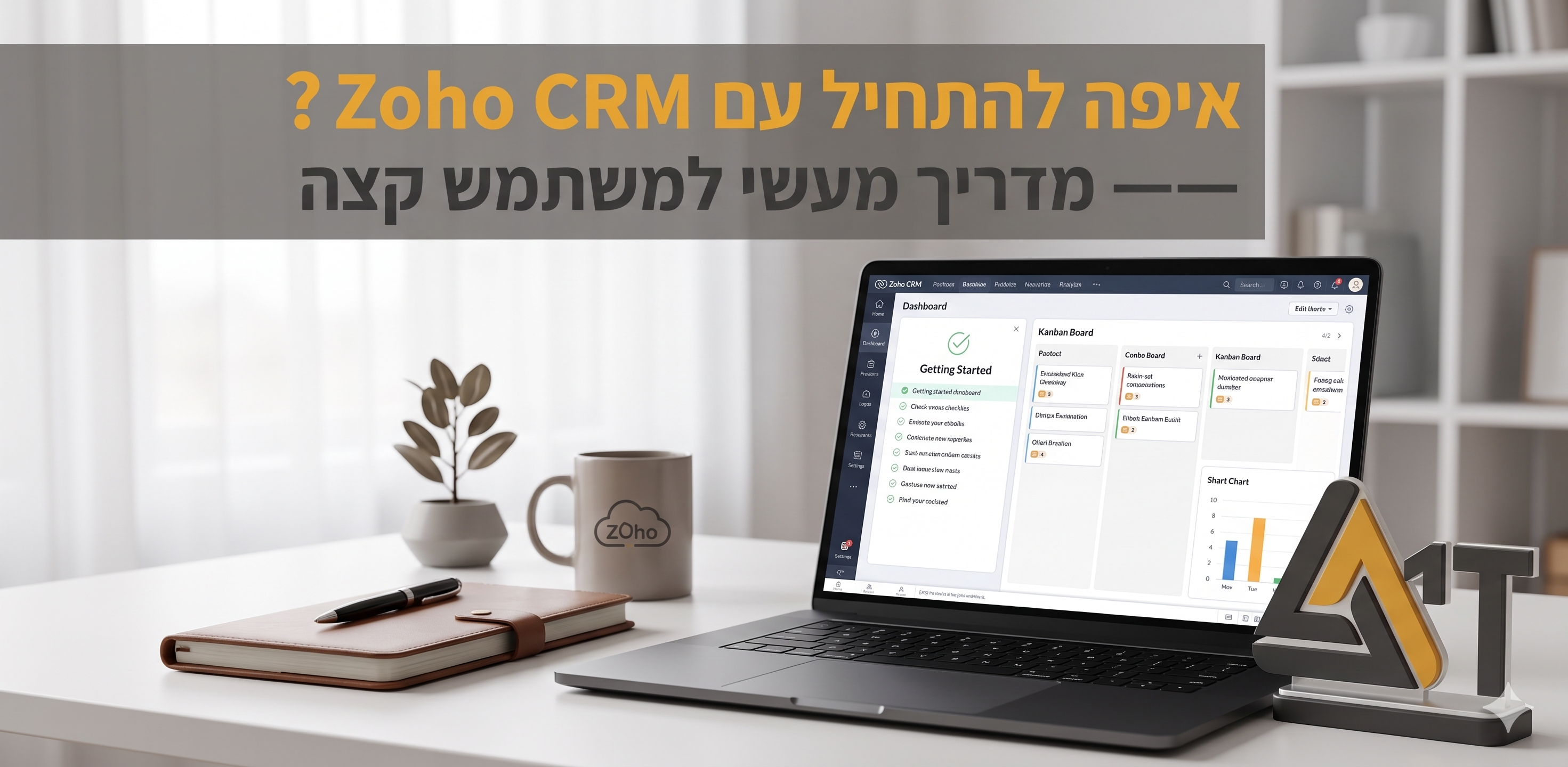
אם אתם חדשים ב-Zoho CRM ותוהים מה בדיוק אתם אמורים לעשות במערכת לאורך כל היום — המדריך הזה נכתב בשבילכם. בניגוד לסרטוני הדרכה שמתמקדים בהגדרות המערכת, המדריך הזה מתמקד במה שמשתמש קצה צריך: ניהול לידים, מעקב אחר משימות, שליחת אימיילים וקידום עסקאות ביעילות.
דף הבית: מרכז הבקרה שלכם
דף הבית הוא הנקודה הראשונה לכל יום עבודה. שם תמצאו שלושה אלמנטים מרכזיים:
- לוחות בקרה (Dashboards): מציגים את משפך המכירות שלכם ונתונים שהגדרתם כחשובים.
- רשימות לידים בעדיפות גבוהה: לידים שנוצרו או משויכים אליכם ודורשים טיפול.
- משימות פתוחות: הרשימה שמניעה את סדר היום שלכם — עברו עליה תחילה כדי לתעדף את הפעולות הבאות.
מודול הלידים: הצעד הראשון במשפך
לידים הם לקוחות פוטנציאליים שטרם עברו סינון — אנשים שאתם עשויים לעשות איתם עסקים. חשבו עליהם כעל כרטיסי ביקור דיגיטליים. שיטות עבודה נכונות עם לידים:
- סנן לידים באמצעות שיחות, אימיילים או פגישות; או סמן אותם כ'לא מוכן' כדי לדחות את הפנייה לזמן הנכון.
- הוסף מידע קריטי לפני כל פגישה — תחקור מוקדם הופך כל פנייה ליעילה משמעותית יותר.
- תעד כל נקודת מגע: משימות, הערות ואימיילים — כולם גלויים לצוות.
אנשי קשר, חשבונות ועסקאות
ברגע שליד עובר סינון ונמצא מתאים, הוא הופך לאיש קשר ומשויך לחברה (חשבון/Account). חשוב לזכור: לכל חשבון (חברה) יכולים להיות מספר אנשי קשר, אך כל איש קשר מקושר לחשבון אחד בלבד. במודל B2C — המיקוד הוא סביב איש הקשר ולא סביב ה-Account. עסקאות (Deals) הן המקום שבו קורה עבודת המכירות האמיתית:
- עסקה נוצרת מליד ומאגדת בתוכה את כל המידע הקשור להזדמנות הספציפית.
- מקדמים את העסקה לפי שלבי מכירה שהוגדרו מראש — מדמו ועד חתימה.
- עקבו אחר פוטנציאל ההכנסה דרך שדות הסכום ותאריך הסגירה המשוער.
- השתמשו בהצעות מחיר (Quotes) לשליחת תמחור מובנה ללקוחות.
משימות: תוכנית המשחק היומית שלכם
משימות הן הכלי שמבטיח שאף ליד לא 'נופל בין הכיסאות'. למה הן קריטיות:
- גלויות במקום אחד לאורך כל הלידים, אנשי הקשר והעסקאות.
- המנהלים רואים את הפעילות שלכם בזמן אמת — מה נעשה ומה ממתין.
- ניתן לאוטמט יצירת משימות — לדוגמה, משימת פולואופ אוטומטית יום אחרי כל פגישה.
שליחת אימיילים ומעקב תקשורת מתוך ה-CRM
אתם יכולים לשלוח ולעקוב אחר אימיילים מבלי לצאת מה-CRM כלל:
- שליחה ישירה מתוך כל רשומה (ליד, איש קשר, עסקה) — ההיסטוריה נשמרת אוטומטית.
- שימוש בתבניות אימייל עם שדות דינמיים (שם פרטי, שם חברה) — יעיל במיוחד לאוטומציית פולואופ.
- מעקב אחר פתיחות, לחיצות והודעות שחזרו — לדעת מי קרא ומי לא.
- אינטגרציה עם Zoho Desk מאפשרת לראות את כל ההתכתבויות עם הלקוח במקום מרוכז אחד.
תצוגות מותאמות וסינונים — לעבוד חכם, לא קשה
אל תבזבזו זמן על גלילה אינסופית — צרו תצוגות מותאמות (Custom Views) שמציגות בדיוק את הרשומות הרלוונטיות לכם. דוגמאות לתצוגות שכדאי להגדיר:
- "לידים שלא יצרו איתם קשר מעל 7 ימים" — לידים שעלולים לקרר.
- "עסקאות שנסגרות החודש" — לתעדף את מאמצי הסגירה.
- "לקוחות שלא היה איתם קשר חצי שנה" — הזדמנויות קרוס-סייל ישנות.
- "עסקאות לחידוש בשבוע הקרוב" — ניהול פרואקטיבי של חידושי חוזים.
- "הזדמנויות לפי איש מכירות ספציפי" — ניהול ביצועים ברמת הפרט.
המרת לידים, דוחות ולוחות בקרה
ברגע שליד עבר סינון ומוכן לטיפול (מומלץ להשתמש במתודולוגיית BANT לסינון), מבצעים המרה: הליד הופך לאיש קשר, החברה שלו הופכת לחשבון, ונוצרת עסקה חדשה המקושרת לשניהם — הכל בפעולה אחת. לניהול תמונת המצב הרחבה:
- דוחות (Reports): טבלאות שורות ועמודות — מעולה לבדיקת סטטוס וסינון נתונים ספציפיים.
- אנליטיקה (Analytics): גרפים ותרשימים — מעולה לזיהוי מגמות ותחזיות.
- Zoho Analytics (חלק מ-Zoho One): לשילוב מטריקות ממספר מקורות מידע בדשבורד אחד.
סיכום
צוות 1T Solutions מטמיע Zoho CRM לעסקים בישראל עם פרויקטים במחיר קבוע, הדרכת משתמשי קצה בעברית ותמיכה שוטפת לאחר העלייה לאוויר. צרו איתנו קשר לשיחת אפיון ללא עלות.